国内完全从零开始,用上codex教程。
这篇教程写给从来没有配置过境外网络、没有海外手机号,也没有接触过 ChatGPT 和 Codex 的读者。我会从网络准备讲起,直到你在 Windows 电脑里打开 ChatGPT,进入 Codex,完成第一次任务,以及后……
本文目录
这篇教程写给从来没有配置过境外网络、没有海外手机号,也没有接触过 ChatGPT 和 Codex 的读者。我会从网络准备讲起,直到你在 Windows 电脑里打开 ChatGPT,进入 Codex,完成第一次任务,以及后续的订阅。
我先把几个容易误导新手的说法改正。
Codex 没有消失。原来的 Codex 桌面应用已经并入 ChatGPT 桌面应用,Codex 这个名称仍然保留,现在是 ChatGPT 里的编码工作区和功能名称。你要下载的是 ChatGPT,进入应用以后再选择 Codex。
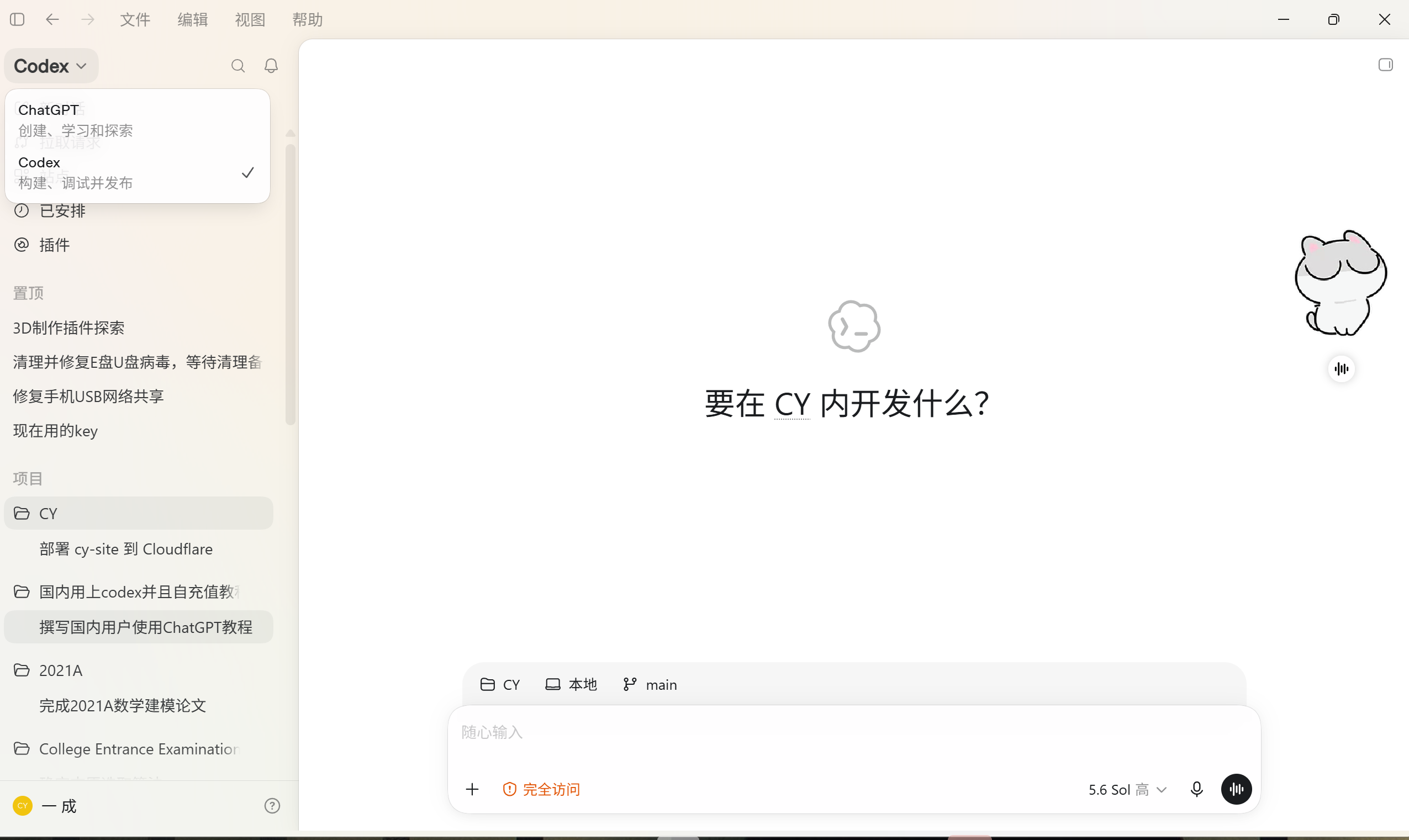
Plus 也不是使用 Codex 的入场券。截至本文核验时,免费账号已经带有有限额度的 Codex。刚接触的人完全可以先用免费额度把安装、登录和第一次任务跑通,确认自己确实需要以后再订阅 Plus。这样少花钱,也能把账号、网络和支付问题分开处理。
本文除了涉及到 VPN 的两个网站,其他网站如果无法正常打开,请确保你已经开启了 VPN。
本文以Windows电脑为例,Mac电脑也大差不差。另外,Linux现在也支持ChatGPT桌面版,所以也大差不差。
先准备好这些东西
开始前准备一台 Windows 电脑。
你还需要一个能长期使用的邮箱。Gmail、Outlook 或其他正常邮箱都可以尝试。
浏览器建议使用 Chrome 或 Edge。
第一步 配置能够稳定访问官方页面的网络
ChatGPT 和相关官方文档在不同网络环境下的可访问情况并不一致。零基础读者最容易在这里卡住。
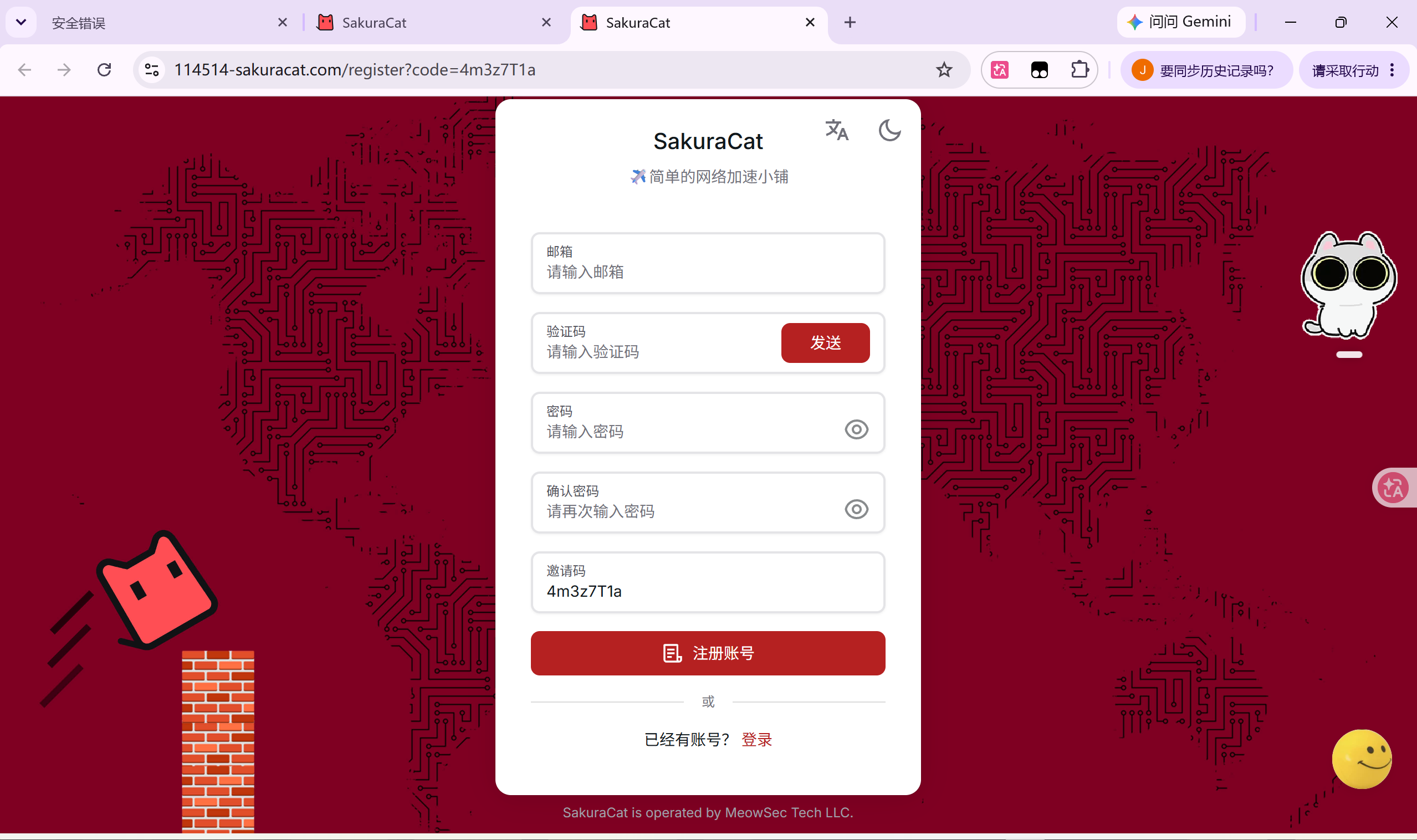
我用过的服务里,樱花猫提供 Windows 和安卓方向的教程。注册后进入站内知识库,按自己的设备下载客户端,再导入订阅。客户端名称、下载地址和按钮位置如果与本文不同,以站内最新教程为准。
截至 2026 年 8 月 12 日,我核验到下面四个樱花猫邀请入口能够打开,注册页会自动带入邀请码 4m3z7T1a。
1-sakuracat.com 在本次检查中返回 504,暂时不列为可用入口。域名会变化,今天能打开不等于以后一定能打开。打开后先核对地址栏,域名应当与上面列出的完全一致,网页也不应要求你安装来路不明的浏览器扩展。
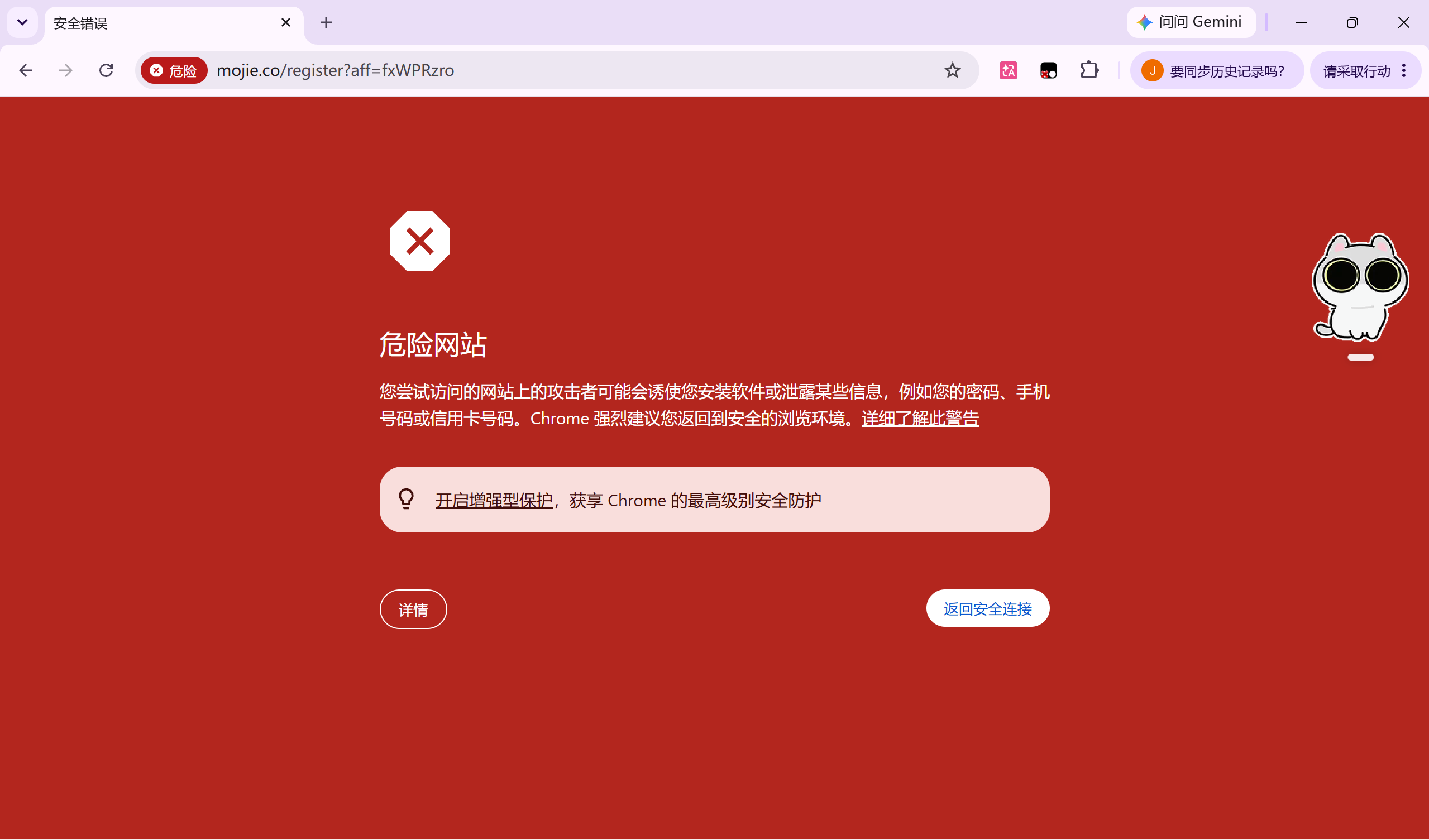
其实我一直在使用的是魔戒,https://mojie.co/register?aff=fxWPRzro。但是本次核验时,Chrome 对该地址触发了危险网站拦截。但我实测并没有实质性的危险信息,不是很在意的话也可以尝试使用。想要跳过的话,点击详情,最下方有一个带横线的文字:“访问这个不安全的网站”。
注册樱花猫以后,先购买满足短期测试的最低合适套餐。进入帮助中心,选择 Windows 教程,下载对应客户端并导入订阅。服务商可能提供多个客户端,不能因为名字相似就去搜索引擎随便下载,应该用官方提供的下载链接进行下载。使用的vpn不建议是免费的,因为免费的一般纯净度不够,使用国外的模型容易遭到降智。而且也容易被国内管控,危险度比较高。
客户端配置完成后,先选择一个延迟正常、连接稳定并且支持ChatGPT的地区节点。我的日常使用经验里,日本节点比较顺手。注册和登录期间尽量保持网络稳定,不要一分钟内连续切换多个国家,这类行为更容易触发平台的安全检查。
同时一定要打开虚拟网卡模式,不打开的话,只能让你的浏览器使用 VPN。打开的话,才能让你的本地其他应用(比如一会儿要下载的 ChatGPT 桌面应用)使用 VPN。
连接以后按下面的顺序测试。
-
在浏览器打开 OpenAI 官方下载页
-
再打开 ChatGPT 官方网站
-
两个页面都能稳定加载后,再进行账号注册和软件下载
网页打不开时,先换同一区域的另一个节点。不要同时改五六个设置,否则最后即使成功,你也不知道是哪一步起了作用。
第二步 准备 ChatGPT 账号
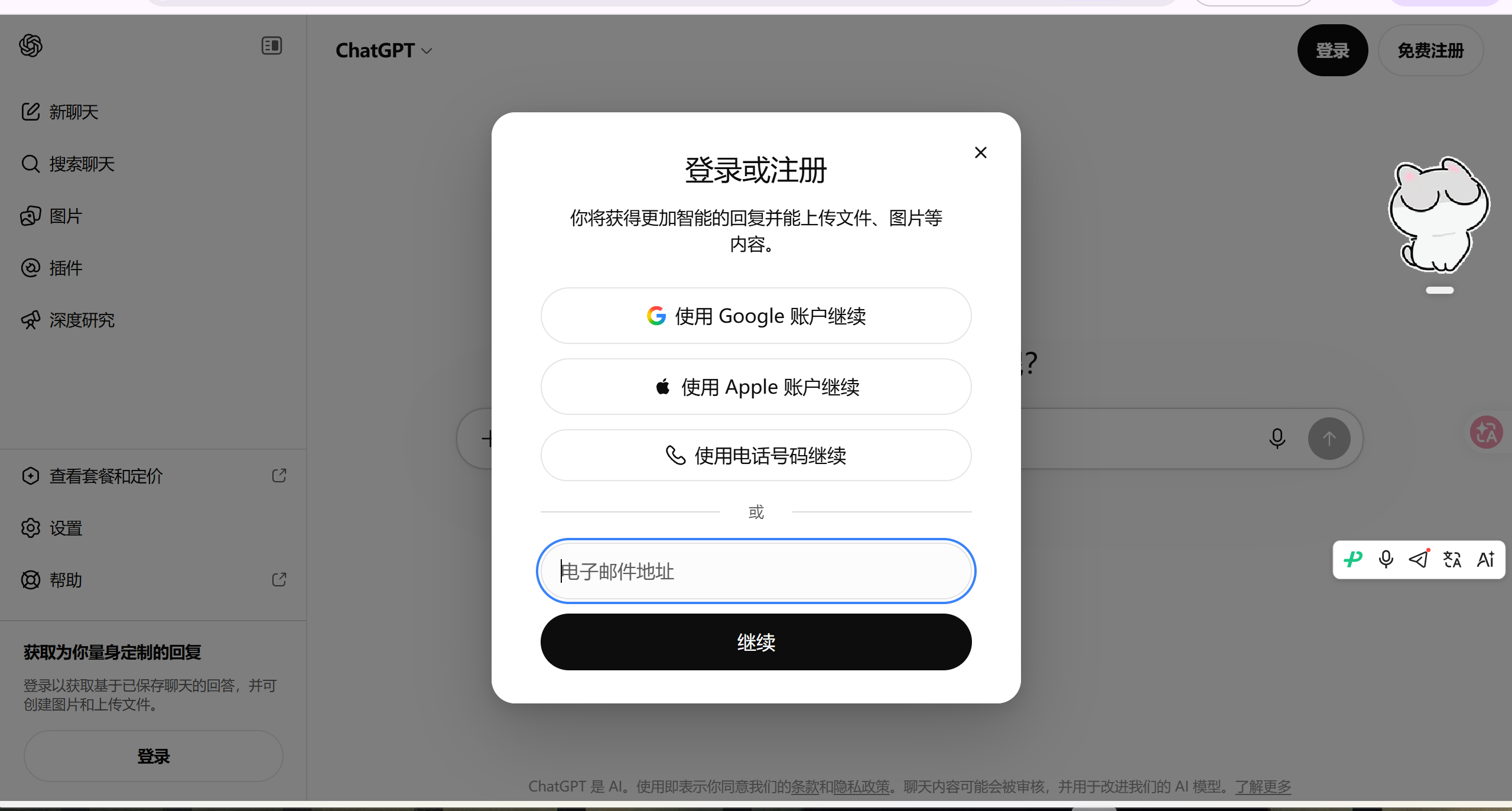
打开 ChatGPT,选择注册。在可以输电子邮箱地址的位置,输入你的QQ邮箱Outlook邮箱等都可以注册使用。所以实在申请不了谷歌邮箱的也没有关系,但是谷歌邮箱应该也不难申请。我是很久很久之前申请的,所以有点记不清了。据最近申请的周边朋友说,还是比较简单的,可以搜索一下其他教程。
完成邮箱验证以后,填写页面要求的资料。
第三步 从官网下载 Windows 版 ChatGPT
在 Windows 电脑打开 ChatGPT 官方下载页。页面会提供 Windows 版下载入口。OpenAI 也有单独的 Windows 应用说明。
只从官方页面进入 Microsoft Store 或官方安装路径。不要搜索所谓的 Codex 破解版、绿色版或汉化版。桌面应用能读写你授权的工作目录,来路不明的安装包风险远高于普通聊天网页。
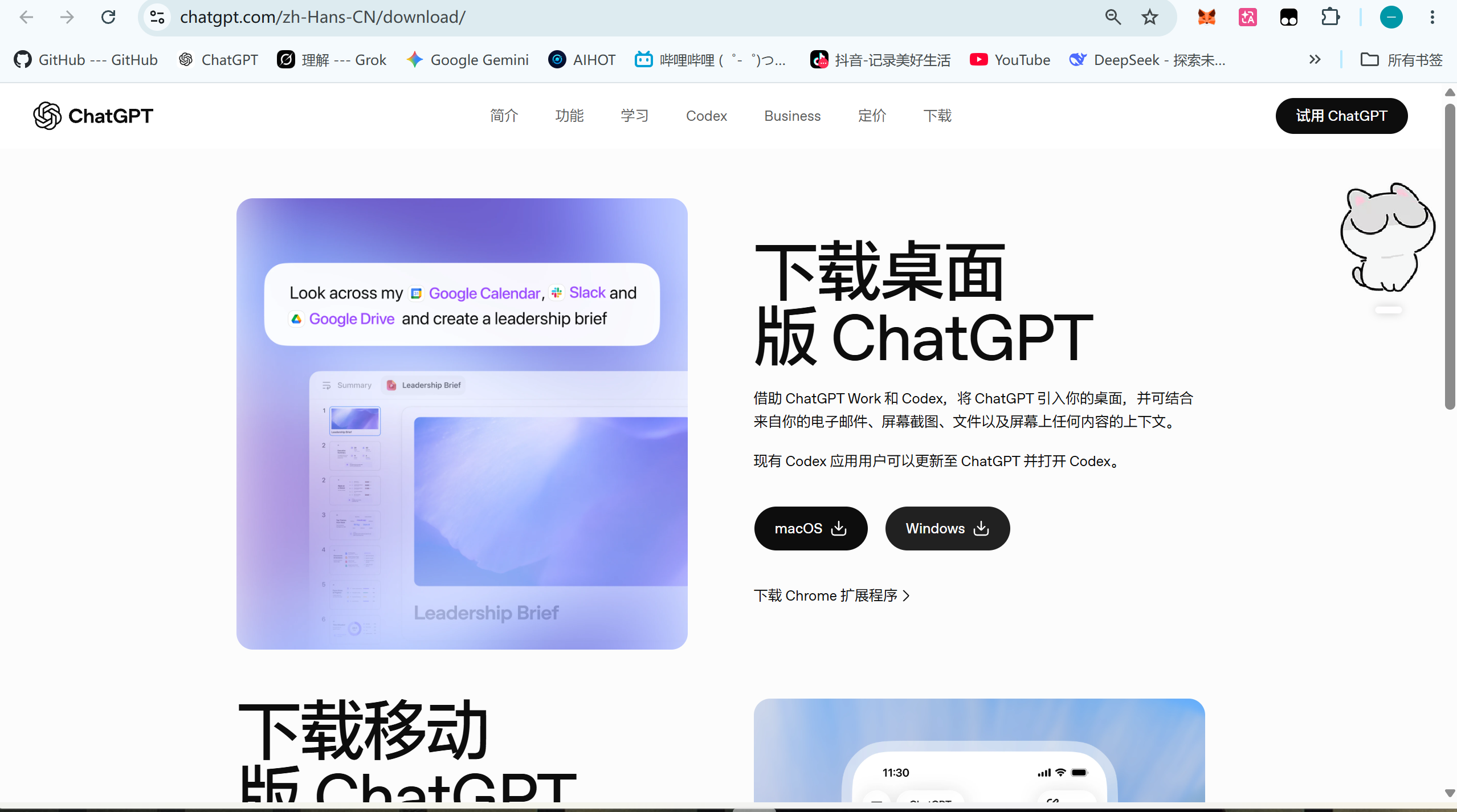
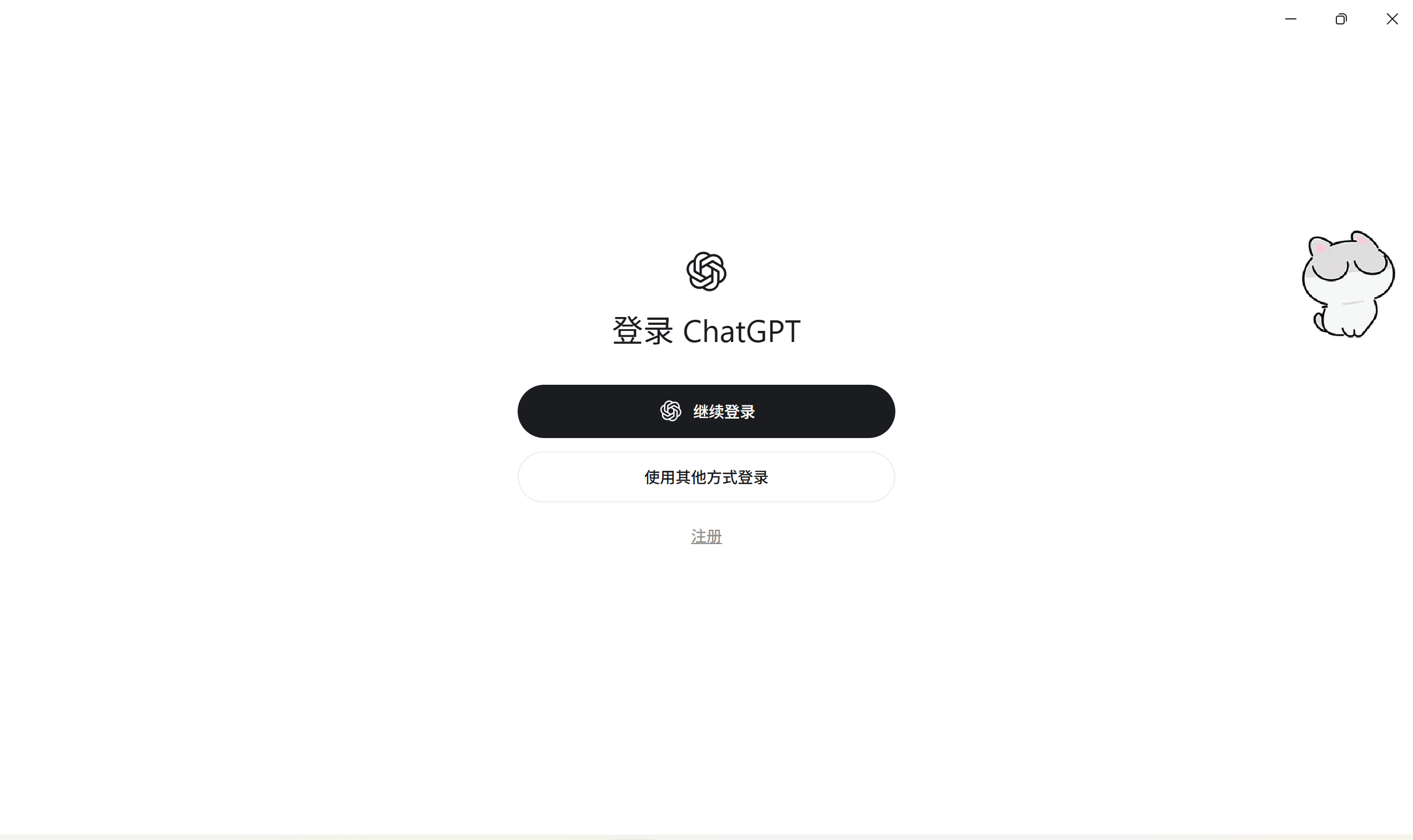
安装结束后打开 ChatGPT,用前面准备好的同一账号登录。选择这个黑色的继续登录,它会跳转到一个网页,在网页上可以选择你可以登录的账号,一般就是你刚刚在网页版登录的 ChatGPT 账号 。底下的“使用其他方式登录”是输入 OpenAI 的 API key。一般而言,我们都不会用这个方式,因为太贵了。第一次启动时,Windows 防火墙、文件访问或登录回调可能弹出提示,99%的情况都点允许就可以。
最困扰人的地方是,你首次登录的过程中,会弹出一个要求你输入手机号,然后获取短信进行验证的界面。这个界面是无法使用+86手机号的。这个界面只会出现一次,你在这里使用的手机号在后续使用当中基本上都用不到,所以我们可以直接使用接码平台,来低成本地获取手机号以及验证码。下面介绍两个接码平台,可以为外网平台的多个应用提供手机号接码服务,不仅限于此。
Hero SMS https://hero-sms.com/cn
Hero SMS 的中文官网当前列出了 Google、YouTube、Gmail 和 OpenAI 等服务。
先注册 Hero SMS 账号并充值小额余额,可以直接使用支付宝或者微信进行付款。点击左上角的三个横杠,就会进入下面的页面。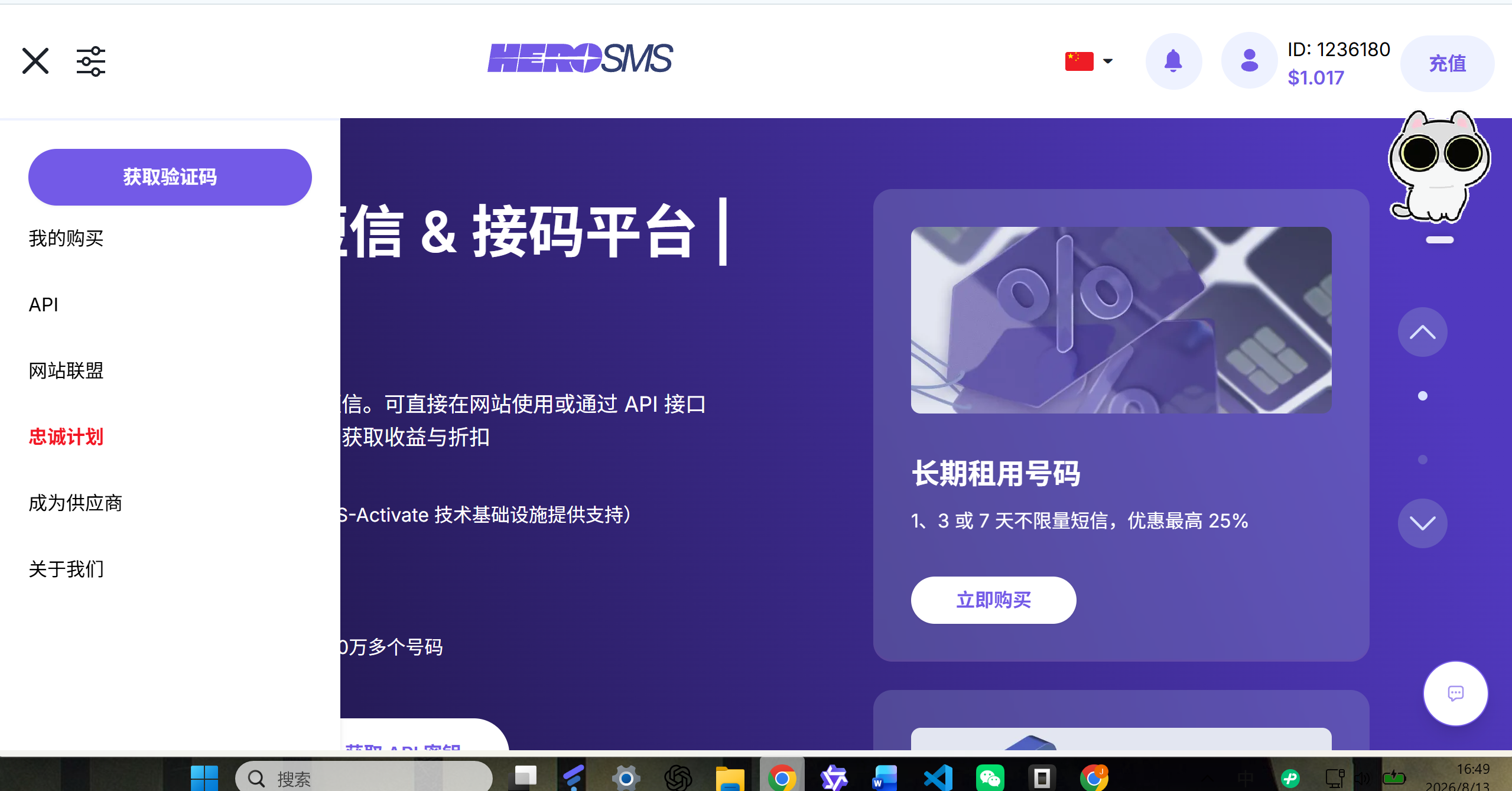
点击获取验证码。在搜索服务里搜索OpenAI。
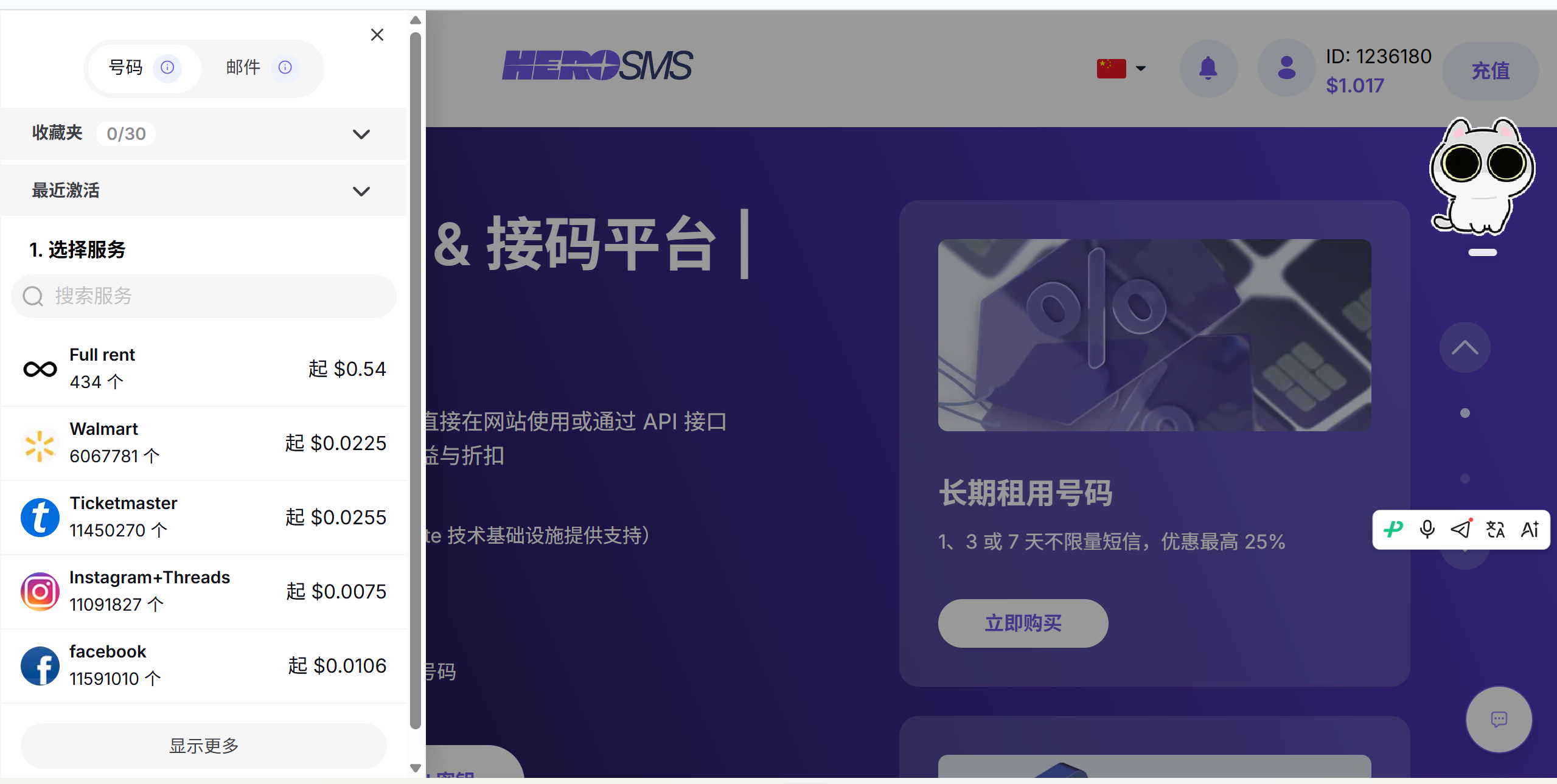
选择国家,国家和你的 VPN 选择的国家没有必然联系。不知道怎么选的话,就选择日本,因为我用日本的成功率非常高。
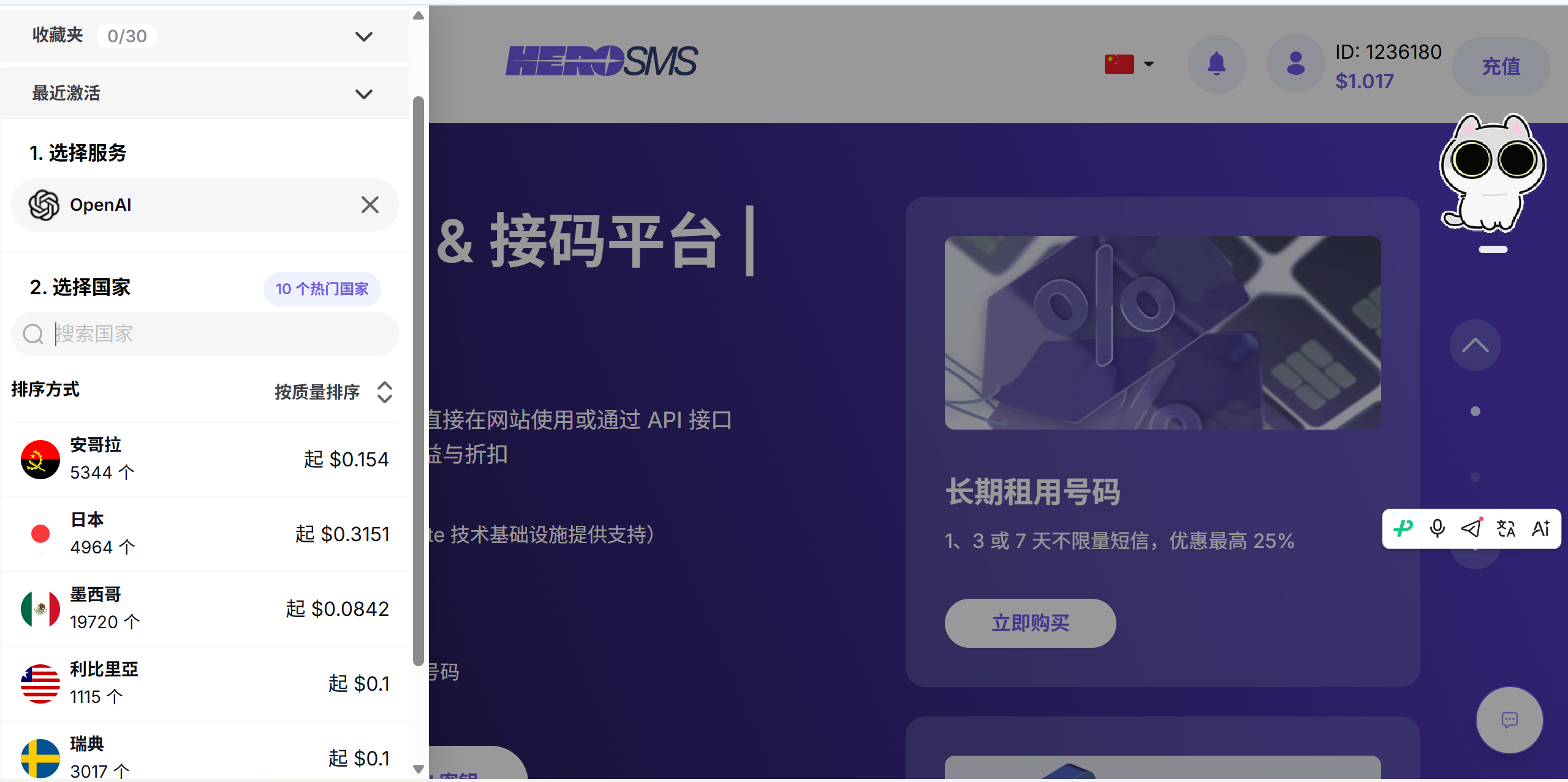
选择完成之后点击购买,系统会弹出对应的手机号。直接复制手机号,粘贴到需要手机号的界面,然后等待验证码就可以了。一直没有收到验证码也不要慌张,该平台可以申诉,申诉成功率很高,会给你全额退款。号码费用通常退回站内余额。
5SIM https://5sim.net/ 该平台和上一个平台的使用方法大差不差。由于不是我主要使用的平台,所以这里不做详细的教程。
第四步 使用以及充值
具体使用的方式,B站等平台有各种各样的教程,这里不做说明。
原本我想分享的自己充值的方式也在近期被停止了,无法复刻。所以我自己走通的路,也只剩国内的代充了。大家可以自己选择,一般在闲鱼就可以找到。也可以加我联系方式(VX:C15131056526),我进行推荐。之所以不直接给出联系方式,是因为我只有人家的微信。如果直接把别人的微信公开出来,有可能会受到骚扰。
最后,恭喜你进入一个崭新的世界。